
Gメール
通信- カテゴリー 通信
- サイズ169.25 MB
- 動作環境Android 0 and up
- ダウンロード 860,000,000+
- パッケージ名 com.google.android.gm
- 年齢制限 0

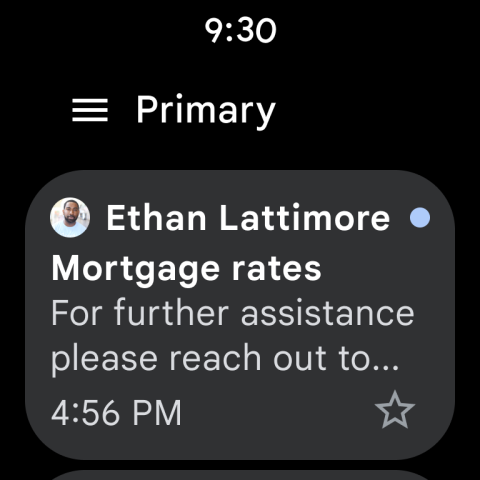
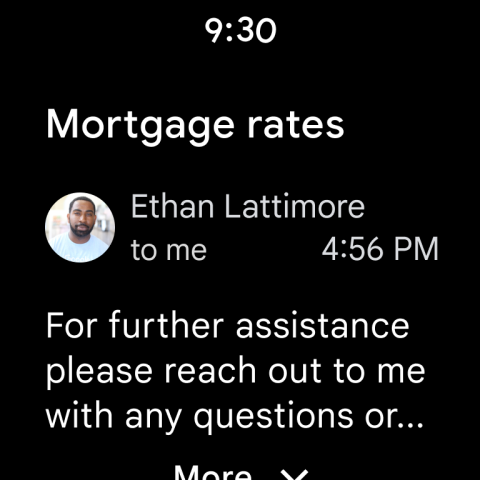
Gmailアプリ:仕事もプライベートも、メール管理をスマートに!初心者向けガイド
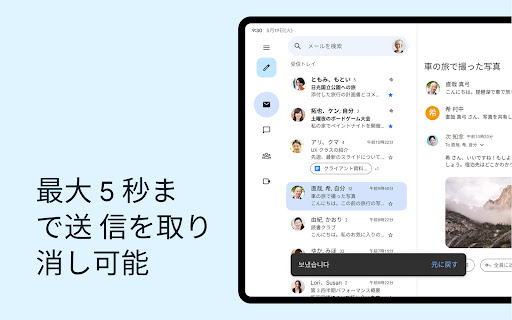
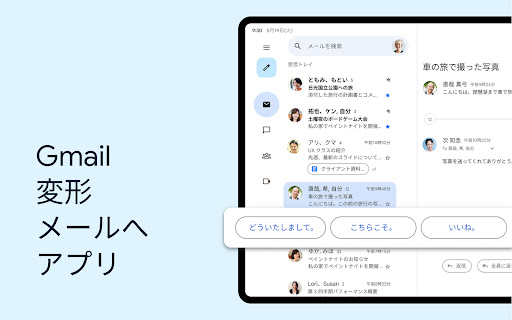
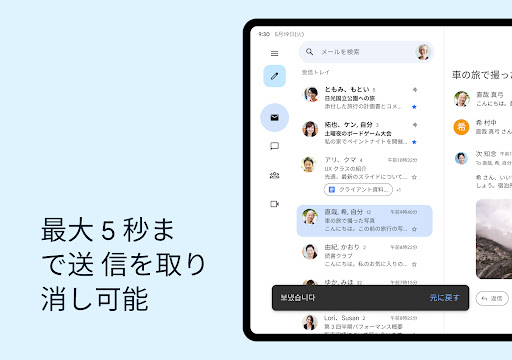
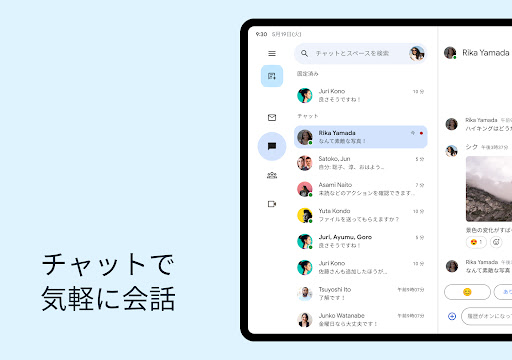
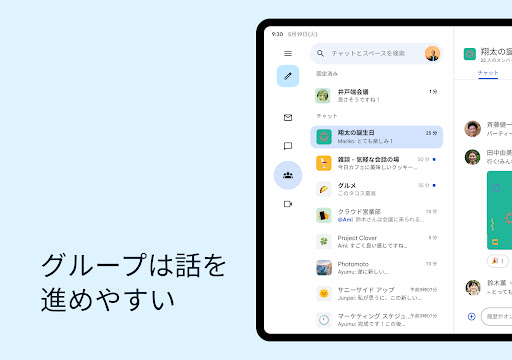
毎日たくさんのメールに目を通したり、返信したり…メールの管理って意外と大変ですよね。そんな時におすすめなのが、世界中で利用されている無料メールサービス「Gmail」の公式アプリ、Gmailアプリです。このアプリを使えば、スマートフォンでいつでもどこでもメールの送受信ができるだけでなく、あなたのメール管理を劇的に効率化してくれます。
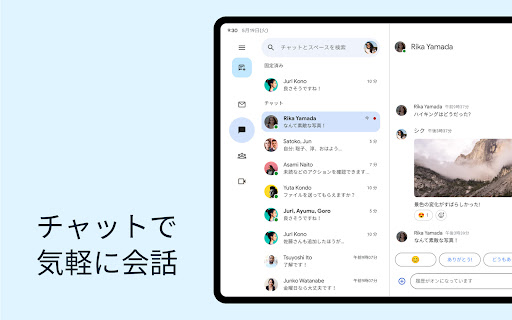
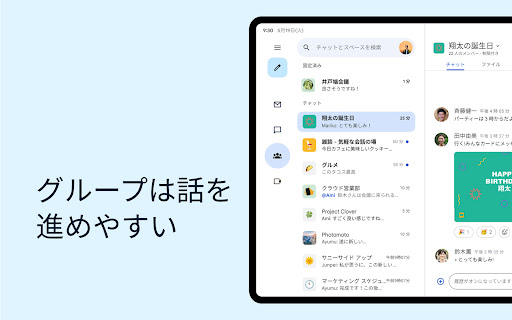
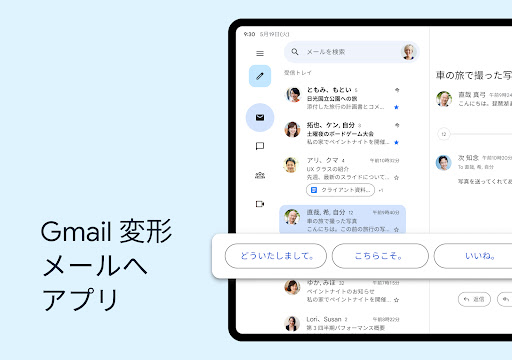
Gmailは個人メールのセキュリティを保証できる安全なメールアプリです。オンラインでもオフラインでもメールを閲覧でき、返信できます。Gmailは豊富なテキスト機能をサポートし、メールでファッションな文字や超リング、表情マーク、写真をメールに添付することができます。効率的で安全にメールを保管することができますので、是非ダウンロードして試してください。
Gmailアプリの主な特徴
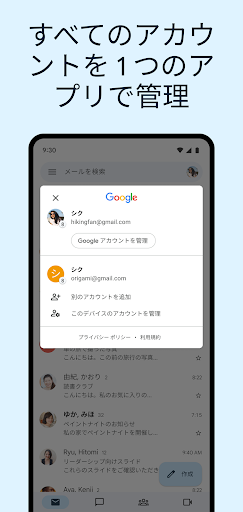
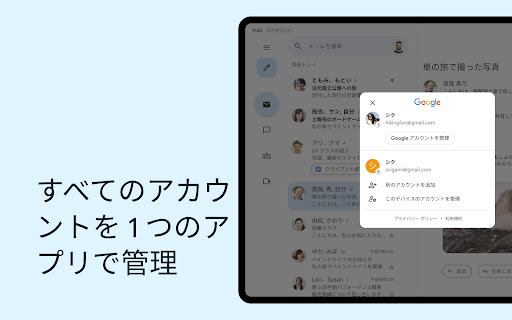
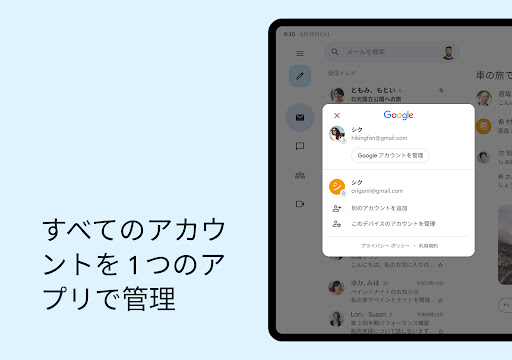
複数のアカウントをまとめて管理:
Gmailアドレスはもちろん、OutlookやYahoo!メールなど、他のメールサービスのアカウントもまとめてGmailアプリで管理できます。複数のアプリを切り替える手間が省けて、非常に便利です。
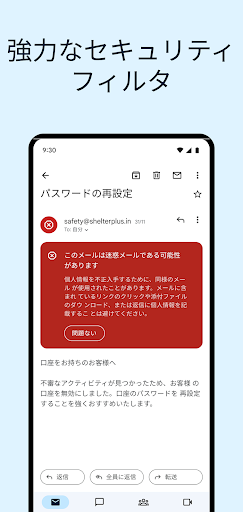
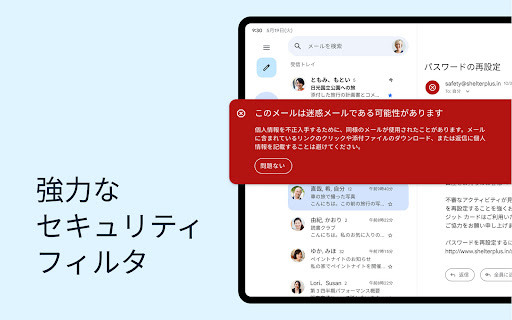
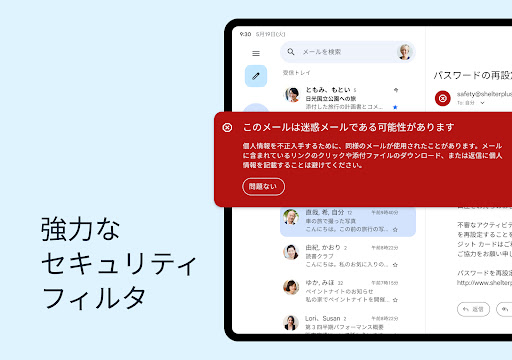
強力な迷惑メールフィルタ:
Googleの高度な技術により、迷惑メールやフィッシング詐欺メールを自動で検知し、ほとんどを迷惑メールフォルダに振り分けてくれます。これにより、本当に必要なメールだけを効率的に確認できます。
スマートな受信トレイ分類:
受信したメールを「メイン」「ソーシャル」「プロモーション」などのカテゴリに自動で分類してくれます。これにより、重要なメールを見逃すことなく、効率的にチェックできます。
高度な検索機能:
送信者、件名、キーワード、添付ファイルの種類など、様々な条件でメールを高速検索できます。過去のメールもあっという間に探し出せます。
スレッド表示:
同じ件名のメールのやり取りが、会話形式(スレッド)でまとめられて表示されます。過去のやり取りを遡りやすく、メールの文脈を把握しやすいのが特徴です。
「あとで読む」とスヌーズ機能:
大事なメールだけど、今は対応できない…そんな時に「あとで読む」に設定したり、指定した時間に再度通知してくれる「スヌーズ」機能を使えば、メールの処理忘れを防げます。
Google Drive連携:
添付ファイルがGoogle Driveに保存されている場合、直接アプリ内から開いたり、メール作成時にDriveからファイルを添付したりできます。
ジェスチャー操作:
メール一覧で左右にスワイプするだけで、「アーカイブ」「削除」などの操作が可能です。素早いメール処理に役立ちます。
Gmailアプリのメリット
- 圧倒的な利便性: スマートフォンさえあれば、いつでもどこでもメールの確認や返信が可能です。移動中や外出先でも仕事やプライベートの連絡をスムーズに行えます。
- 強力な迷惑メール対策: 迷惑メールの多さに悩まされることなく、安心してメールを利用できます。
- 効率的なメール整理: 自動分類や検索機能により、大量のメールの中から必要な情報を素早く見つけることができます。
- 無料とは思えないほどの高機能: 多機能でありながら無料で利用できるため、コストをかけずに高性能なメール環境を構築できます。
- Googleサービスとの連携: GoogleカレンダーやGoogle Driveなど、他のGoogleサービスとの連携がスムーズなため、よりシームレスな作業環境を構築できます。
Gmailアプリのデメリット
- 初期設定の手間: 複数のメールアカウントを連携させる場合、初期設定に多少の手間がかかることがあります。
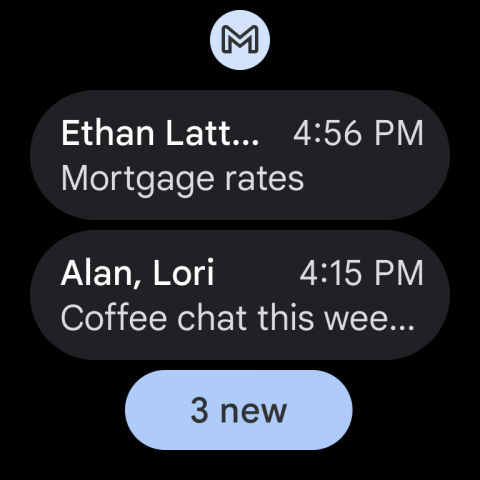
- 通知の多さ: 初期設定のままだと、受信するメールの種類によっては通知が頻繁に来てしまい、煩わしく感じる場合があります。通知設定を適切にカスタマイズすることが重要です。
- インターネット環境への依存: アプリの利用にはインターネット接続が必須です。オフラインでは一部の機能に制限があります。
- ストレージ容量: 無料で利用できる容量には限りがあります(Googleアカウント全体で15GB)。大容量の添付ファイルを頻繁に送受信する場合は、容量不足になる可能性もあります。
Gmailアプリの初心者向け使い方
「これからGmailアプリを使い始めたいけど、どうすればいいの?」という方もご安心ください。基本的な使い方をご紹介します。
1. アプリをダウンロードする
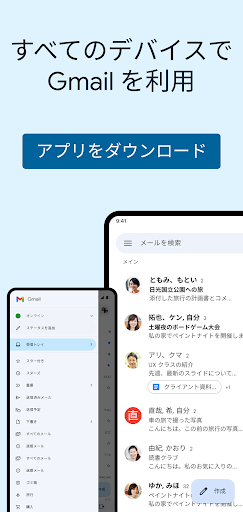
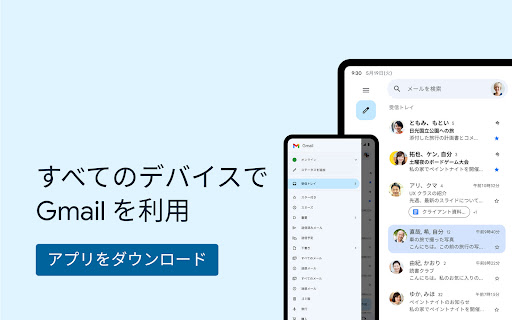
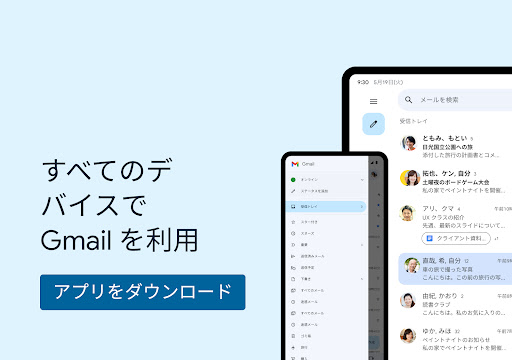
まずは、お使いのスマートフォンにGmailアプリをダウンロードしましょう。
- iPhoneの場合: App Storeで「Gmail」と検索し、ダウンロードします。
- Androidの場合: Google Play ストアで「Gmail」と検索し、ダウンロードします。
2. Googleアカウントでログインする
アプリを起動したら、お持ちのGoogleアカウントでログインします。
- アプリを開く: ダウンロードしたGmailアプリを起動します。
- ログイン: Googleアカウントのメールアドレス(または電話番号)とパスワードを入力してログインします。
- 他のメールアカウントを追加する場合: ログイン後、画面左上の三本線アイコン(メニュー)をタップし、表示されるメニューの一番上にあるあなたのメールアドレスの横にある下向きの矢印をタップします。「別のアカウントを追加」を選択し、指示に従って追加したいメールアカウント(Outlook、Yahoo!メールなど)の情報を入力します。
3. メールを確認する
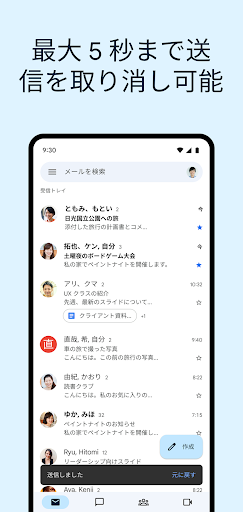
ログインすると、すぐに受信トレイが表示され、届いているメールを確認できます。
- 受信トレイ: 画面に表示されているメールの件名をタップすると、内容を読むことができます。
- メールの分類: 受信トレイの上部に「メイン」「ソーシャル」「プロモーション」などのタブが表示されている場合があります。タップして切り替えると、それぞれのカテゴリに分類されたメールを確認できます。
4. メールを返信する・新規作成する
メールの返信や新規作成も簡単です。
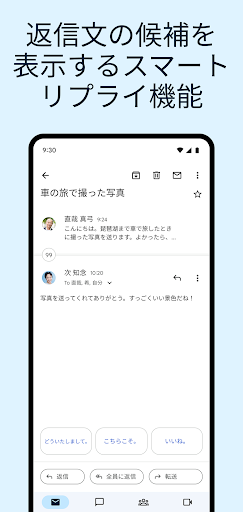
- 返信する: 読んでいるメールの下にある「返信」ボタンをタップすると、そのメールに返信できます。「全員に返信」や「転送」も選択できます。
- 新規作成する: 画面右下の「+」ボタン(作成ボタン)をタップすると、新しいメールを作成できます。
5. メールを整理する(アーカイブ・削除)
不要なメールは整理して、受信トレイをすっきりさせましょう。
- アーカイブ: 受信トレイのメールを左にスワイプすると、アーカイブされます。アーカイブされたメールは受信トレイからは消えますが、完全に削除されるわけではなく、後から検索して見つけることができます。「完全に削除するのはちょっと…」というメールに便利です。
- 削除: 受信トレイのメールを右にスワイプすると、削除されます。削除されたメールはゴミ箱に移動し、一定期間後に完全に消去されます。
- ジェスチャーの変更: スワイプした時の動作は、設定から変更することも可能です。


